

Hướng dẫn kết nối vòng tay WHOOP với điện thoại chi tiết từ A–Z
Nếu bạn vừa mua vòng tay sức khỏe WHOOP và chưa biết cách kết nối thiết bị với điện thoại, quá trình thiết lập thực tế khá đơn giản. WHOOP không có màn hình nên gần như toàn bộ thao tác, từ kích hoạt thiết bị, theo dõi dữ liệu sức khỏe đến xem Sleep, Recovery hay Strain đều được thực hiện thông qua ứng dụng WHOOP trên smartphone.
Trong bài viết này, TechwearVN hướng dẫn chi tiết cách kết nối WHOOP với điện thoại, cách đưa thiết bị vào chế độ Pairing và một số phương án xử lý khi WHOOP không tìm thấy thiết bị hoặc kết nối thất bại.
Hướng dẫn nhanh: Sạc WHOOP → cài ứng dụng WHOOP → bật Bluetooth → đăng nhập/tạo tài khoản → đưa WHOOP vào Pairing Mode → chọn thiết bị trong ứng dụng → hoàn tất kết nối.
1. WHOOP kết nối với điện thoại như thế nào?
WHOOP là thiết bị theo dõi sức khỏe và vận động được thiết kế theo hướng không sử dụng màn hình. Thiết bị liên tục thu thập dữ liệu từ cơ thể và đồng bộ với ứng dụng WHOOP trên điện thoại thông qua Bluetooth.
Sau khi kết nối thành công, bạn có thể sử dụng ứng dụng để theo dõi các thông tin như:
- Nhịp tim (Heart Rate)
- Nhịp tim khi nghỉ (Resting Heart Rate)
- HRV – biến thiên nhịp tim
- Giấc ngủ và nhu cầu ngủ
- Recovery – khả năng phục hồi
- Strain – mức độ vận động/căng thẳng thể chất
- Stress Monitor
- Hoạt động và quá trình tập luyện
- Các chỉ số sức khỏe khác tùy thiết bị và gói WHOOP Membership đang sử dụng
Vì vậy, kết nối WHOOP với điện thoại là bước đầu tiên cần thực hiện trước khi sử dụng thiết bị.
2. Chuẩn bị trước khi kết nối WHOOP
Trước khi Pair WHOOP với điện thoại, bạn nên kiểm tra một số điều kiện sau.
. Điện thoại đã bật Bluetooth
WHOOP sử dụng Bluetooth để giao tiếp với smartphone. Hãy đảm bảo Bluetooth trên điện thoại đang được bật.
. Cài đặt ứng dụng WHOOP
Tải ứng dụng WHOOP chính thức trên App Store đối với iPhone hoặc Google Play đối với điện thoại Android. (Bấm link tải để được tặng thêm 1 tháng)
Sau khi cài đặt, mở ứng dụng và đăng nhập vào tài khoản WHOOP của bạn.
Nếu chưa có tài khoản, bạn có thể thực hiện quá trình tạo tài khoản theo hướng dẫn trên ứng dụng.
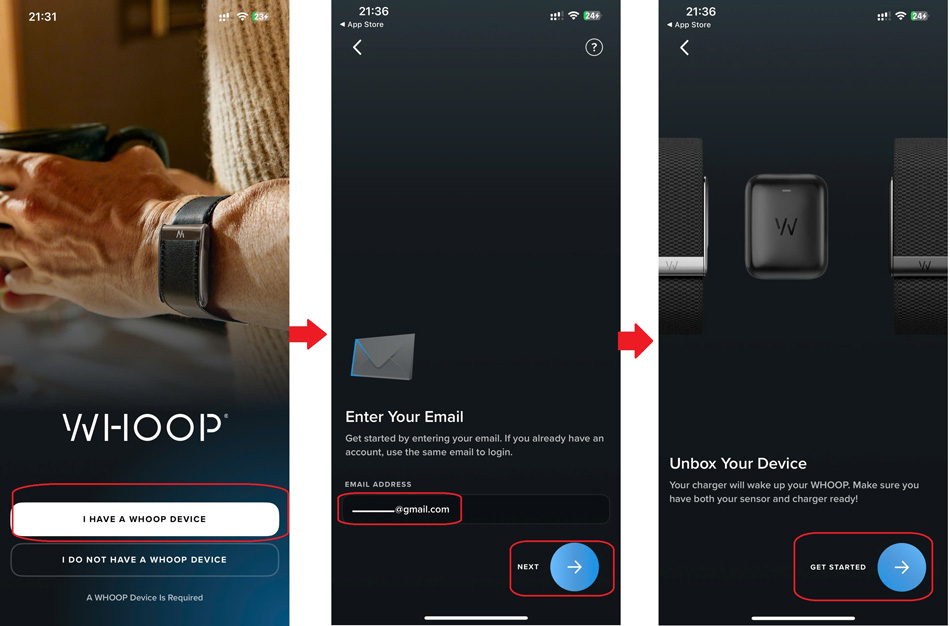
Chọn các bước theo hình trên !
3. Khởi động thiết bị và vào chế độ Paring Mode
Nếu WHOOP đã để lâu hoặc mới lấy ra khỏi hộp MỚI MUA nhưng không phản hồi, bạn nên gắn sạc thiết bị vào củ sạc Adapter nguồn điện 5V-1A trước khi tiến hành Pair.
- Gắn cáp Type-C lên củ sạc của WHOOP
- Trượt Sạc gắn lên thiết bị theo hướng logo và lắp đúng vị trí ray trên thiết bị
Sau khi gắn sạc vào Adapter nguồn điện 5V-1A hoặc 5W, thiết bị sẽ khởi động và sáng đèn XANH DƯƠNG.
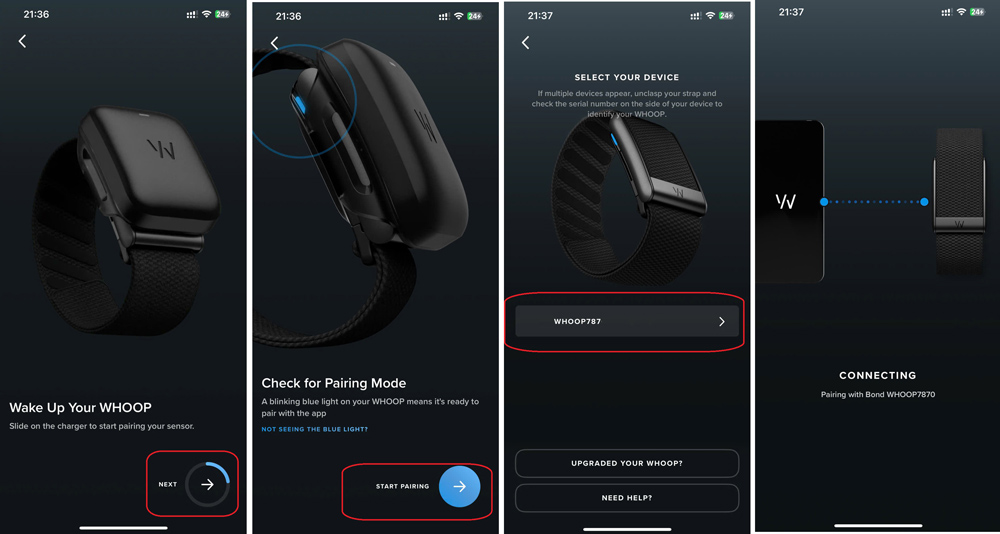
Bấm tiếp tục trên ứng dụng WHOOP để tiếp tục kết nối
Chờ ứng dụng tìm thấy WHOOP
Đặt WHOOP gần điện thoại và chờ trong vài giây.
Khi thiết bị được phát hiện, ứng dụng sẽ hiển thị WHOOP để bạn tiếp tục quá trình ghép nối.
Chọn thiết bị và xác nhận Pair/Connect nếu ứng dụng hoặc hệ điều hành yêu cầu.
Trong thời gian này, không nên:
- Tắt Bluetooth.
- Đóng ứng dụng WHOOP.
- Đưa WHOOP quá xa điện thoại.
- Khởi động lại điện thoại giữa quá trình Pair.
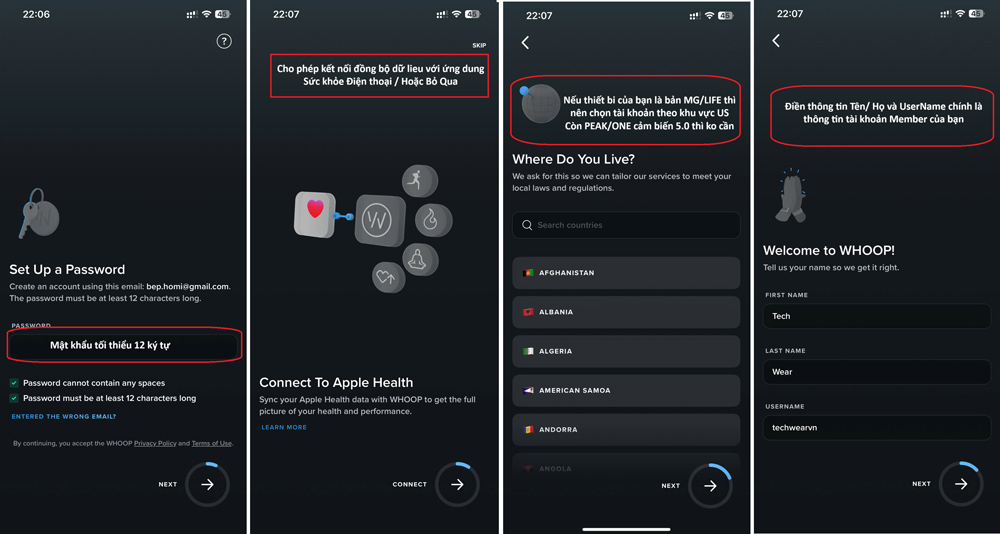
Khi ghép nối thiết bị xong thành công, nếu là Tài khoản WHOOP mới lần đầu đăng ký, ứng dụng sẽ yêu cầu bạn tạo Mật khẩu cho tài khoản member của mình. Bạn lưu ý chọn mật khẩu có tối thiểu 12 ký tự và có chữ và số để đảm bảo bảo mật. Vì giá trị của sản phẩm chính là thời hạn của Member.
Các bước tiếp theo chỉ cần bấm NEXT/ CONTINE
- Bước quan trọng tiếp theo, bạn sẽ cần điền thông tin thẻ ngân hàng để xác nhận tài khoản thật và kích hoạt tài khoản Member. Bạn sẽ không bị trừ phí nếu là thiết bị mới mua tại TechwearVN.
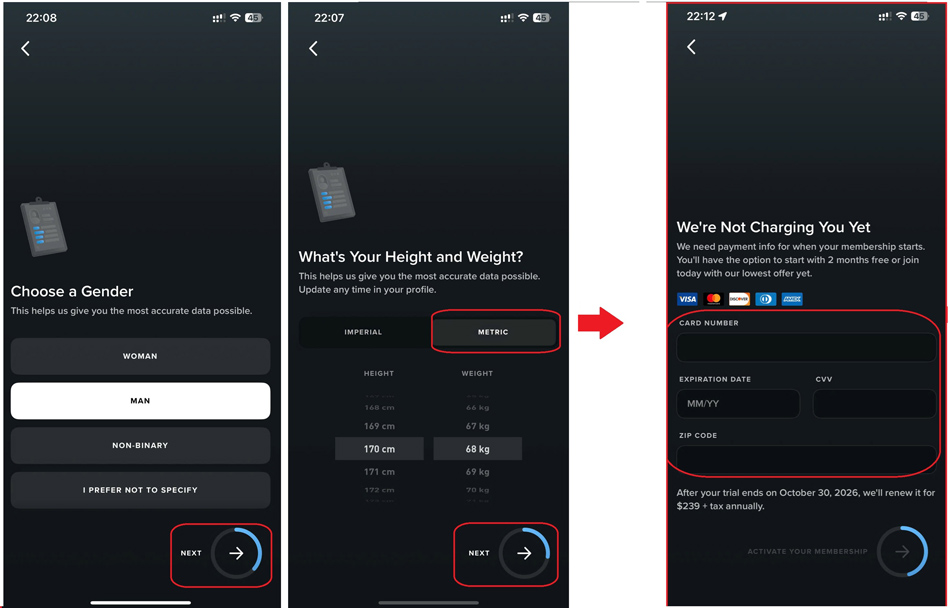
Bước 4: Hoàn tất thiết lập
Sau khi kết nối thành công, ứng dụng có thể tiếp tục yêu cầu bạn hoàn thành một số thiết lập ban đầu.
Tùy phiên bản ứng dụng, bạn có thể được yêu cầu cập nhật firmware hoặc thiết lập thêm thông tin phục vụ việc phân tích dữ liệu.
Nếu có firmware mới, nên để WHOOP gần điện thoại và đảm bảo thiết bị có đủ pin trong quá trình cập nhật.
4. Làm sao biết WHOOP đã kết nối thành công?
Cách đơn giản nhất là mở ứng dụng WHOOP và kiểm tra trạng thái thiết bị.
Nếu kết nối bình thường, ứng dụng có thể nhận và đồng bộ dữ liệu từ WHOOP.
Bạn cũng có thể kiểm tra tình trạng pin và quá trình đồng bộ trong phần thông tin thiết bị.
WHOOP không hoạt động giống smartwatch có màn hình, vì vậy không nên dựa vào việc thiết bị có sáng màn hình hay không để xác định kết nối.
5. Tại sao WHOOP không kết nối được với điện thoại?
Nếu thực hiện đúng hướng dẫn nhưng ứng dụng vẫn không tìm thấy WHOOP, hãy kiểm tra lần lượt các nguyên nhân dưới đây.
WHOOP chưa vào Pairing Mode
Đây là một trong những nguyên nhân phổ biến.
Điện thoại có thể đã bật Bluetooth nhưng WHOOP chưa ở trạng thái sẵn sàng ghép nối nên ứng dụng không tìm thấy thiết bị.
Hãy thực hiện lại quá trình Pairing từ ứng dụng WHOOP.
WHOOP hết pin hoặc pin quá thấp
Nếu thiết bị không phản hồi, hãy sạc WHOOP một lúc rồi thử kết nối lại.
Đặc biệt với thiết bị để lâu không sử dụng, pin có thể xuống rất thấp.
WHOOP đang kết nối với điện thoại khác
Nếu WHOOP từng được sử dụng với một smartphone khác, kết nối Bluetooth cũ có thể ảnh hưởng đến quá trình thiết lập trên điện thoại mới.
Hãy tắt Bluetooth trên điện thoại cũ hoặc ngắt kết nối thiết bị trước khi Pair với điện thoại mới.
Bluetooth trên điện thoại gặp lỗi
Bạn có thể thử:
Tắt Bluetooth → chờ vài giây → bật lại → mở ứng dụng WHOOP → thực hiện Pair lại.
Nếu vẫn không được, khởi động lại điện thoại rồi thử thêm một lần nữa.
Ứng dụng WHOOP chưa được cấp quyền Bluetooth
Trên iPhone hoặc Android, hãy kiểm tra quyền truy cập Bluetooth của ứng dụng WHOOP.
Nếu quyền này bị tắt, ứng dụng có thể không tìm thấy thiết bị dù Bluetooth của điện thoại đang hoạt động.
WHOOP xuất hiện trong Bluetooth nhưng ứng dụng không kết nối
Trong trường hợp WHOOP đã xuất hiện trong danh sách Bluetooth của điện thoại nhưng ứng dụng vẫn báo lỗi, bạn có thể thử xóa/Forget kết nối cũ và thực hiện Pair lại từ ứng dụng WHOOP.
6. WHOOP báo Pairing Failed – xử lý như thế nào?
Nếu xuất hiện lỗi Pairing Failed, bạn có thể xử lý theo thứ tự:
-
Đảm bảo WHOOP còn pin.
-
Đặt WHOOP sát điện thoại.
-
Tắt rồi bật lại Bluetooth.
-
Đóng và mở lại ứng dụng WHOOP.
-
Kiểm tra quyền Bluetooth của ứng dụng.
-
Xóa kết nối WHOOP cũ trong Bluetooth nếu có.
-
Đưa WHOOP trở lại Pairing Mode.
-
Thực hiện kết nối lại từ ứng dụng WHOOP.
-
Nếu vẫn thất bại, khởi động lại điện thoại và thử lại.
Không nên thử Pair liên tục quá nhanh khi thiết bị đang trong quá trình chuyển trạng thái. Hãy chờ một chút rồi thực hiện lại.
7. Cách kết nối WHOOP với điện thoại mới
Nếu đổi từ điện thoại cũ sang điện thoại mới, trước tiên hãy cài ứng dụng WHOOP trên máy mới và đăng nhập đúng tài khoản WHOOP đang sử dụng.
Sau đó bật Bluetooth và thực hiện quá trình kết nối thiết bị theo hướng dẫn trong ứng dụng.
Điểm cần lưu ý là:
Thiết bị WHOOP và tài khoản WHOOP là hai thành phần khác nhau.
Việc đổi điện thoại không đồng nghĩa bạn phải tạo một tài khoản WHOOP mới.
Nếu vẫn sử dụng tài khoản cũ, hãy đăng nhập tài khoản đó trên điện thoại mới thay vì tạo tài khoản khác không cần thiết.
8. Có nên tạo tài khoản WHOOP mới khi đổi điện thoại?
Thông thường là không.
Nếu bạn đã có tài khoản WHOOP đang sử dụng bình thường, hãy đăng nhập lại tài khoản đó trên điện thoại mới.
Tạo tài khoản mới có thể khiến người dùng nhầm lẫn giữa:
-
Tài khoản cũ.
-
Tài khoản mới.
-
Thiết bị đang được sử dụng.
-
Dữ liệu sức khỏe trước đây.
-
Trạng thái Membership.
Đặc biệt nếu WHOOP của bạn đi kèm Membership, hãy kiểm tra kỹ tài khoản đang đăng nhập trước khi tạo một tài khoản hoàn toàn mới.
9. WHOOP kết nối được nhưng không đồng bộ dữ liệu phải làm sao?
Trường hợp ứng dụng nhận WHOOP nhưng dữ liệu chưa cập nhật, trước tiên hãy giữ thiết bị gần điện thoại và mở ứng dụng WHOOP trong một khoảng thời gian để quá trình đồng bộ hoàn tất.
Sau đó kiểm tra:
-
Bluetooth có đang bật không.
-
WHOOP có đủ pin không.
-
Ứng dụng có đang nhận thiết bị không.
-
Điện thoại có kết nối Internet không.
-
Ứng dụng WHOOP có phiên bản cập nhật mới không.
Nếu thiết bị đã mất kết nối trong một khoảng thời gian, quá trình đồng bộ lại dữ liệu có thể cần thêm thời gian.
10. FAQ – Câu hỏi thường gặp khi kết nối WHOOP
WHOOP có kết nối được với iPhone không?
Có. WHOOP hỗ trợ ứng dụng trên iPhone tương thích. Bạn cần cài ứng dụng WHOOP và bật Bluetooth để thực hiện kết nối.
WHOOP có kết nối với Android không?
Có. Người dùng Android có thể tải ứng dụng WHOOP từ Google Play và thực hiện quá trình Pair tương tự.
WHOOP có cần Bluetooth không?
Có. Bluetooth được sử dụng để kết nối WHOOP với smartphone và đồng bộ dữ liệu giữa thiết bị với ứng dụng.
WHOOP có cần Internet không?
Bluetooth đảm nhiệm kết nối giữa thiết bị và điện thoại, trong khi kết nối Internet cần thiết cho nhiều hoạt động đồng bộ và xử lý dữ liệu trên hệ thống WHOOP.
Vì vậy, để có trải nghiệm đầy đủ, điện thoại nên có cả Bluetooth và kết nối Internet.
Tại sao điện thoại không tìm thấy WHOOP?
Các nguyên nhân thường gặp gồm WHOOP chưa ở Pairing Mode, pin quá thấp, Bluetooth bị lỗi, ứng dụng chưa được cấp quyền hoặc thiết bị vẫn đang kết nối với smartphone khác.
Có thể kết nối WHOOP trực tiếp trong phần Bluetooth của điện thoại không?
Bạn nên thực hiện quá trình thiết lập và Pair thông qua ứng dụng WHOOP để đảm bảo thiết bị được liên kết và hoạt động đúng với tài khoản.
Đổi điện thoại có mất dữ liệu WHOOP không?
Dữ liệu WHOOP gắn với tài khoản của người dùng. Khi đổi điện thoại, nên đăng nhập lại đúng tài khoản WHOOP đang sử dụng thay vì tạo tài khoản mới.
WHOOP Pairing Failed phải làm gì?
Hãy kiểm tra pin, Bluetooth, quyền ứng dụng, xóa kết nối Bluetooth cũ nếu cần và đưa WHOOP trở lại Pairing Mode. Sau đó thực hiện Pair lại trực tiếp từ ứng dụng WHOOP.
11. Một số lưu ý khi sử dụng WHOOP lần đầu
Sau khi kết nối thành công, WHOOP cần thời gian thu thập dữ liệu để hiểu cơ thể và xây dựng dữ liệu nền của người dùng.
Do đó, trong những ngày đầu, một số đánh giá có thể chưa phản ánh đầy đủ xu hướng dài hạn của bạn.
Để WHOOP thu thập dữ liệu ổn định hơn, nên:
-
Đeo thiết bị thường xuyên.
-
Đeo WHOOP đúng vị trí và đủ ôm cổ tay.
-
Hạn chế tháo thiết bị trong thời gian dài.
-
Duy trì kết nối và đồng bộ với ứng dụng.
-
Sạc thiết bị khi pin thấp.
-
Cập nhật ứng dụng và firmware khi có phiên bản mới.
WHOOP phát huy giá trị tốt nhất khi có đủ dữ liệu để phân tích xu hướng ngủ, vận động và phục hồi theo thời gian.
Kết luận
Kết nối WHOOP với điện thoại về cơ bản chỉ cần chuẩn bị thiết bị đủ pin, cài ứng dụng WHOOP, bật Bluetooth và thực hiện Pair theo hướng dẫn trong ứng dụng.
Nếu WHOOP không kết nối được, đừng vội kết luận thiết bị bị lỗi. Hầu hết trường hợp nên kiểm tra trước Pairing Mode, pin, quyền Bluetooth, kết nối cũ và trạng thái ứng dụng.
Đặc biệt khi đổi điện thoại hoặc Pair lại WHOOP, hãy kiểm tra tài khoản đang sử dụng trước khi tạo tài khoản mới để tránh nhầm lẫn dữ liệu và Membership.
Nếu bạn mua WHOOP tại TechwearVN và gặp khó khăn trong quá trình kích hoạt, Pair thiết bị hoặc sử dụng ứng dụng, bạn có thể liên hệ TechwearVN để được hướng dẫn thiết lập và kiểm tra các bước kết nối.

 Facebook |
 Zalo |
 Youtube